Domain zusammenschrauben.de kaufen?
Wir ziehen mit dem Projekt
zusammenschrauben.de um.
Sind Sie am Kauf der Domain
zusammenschrauben.de interessiert?
domain@kv-gmbh.de · 0541-91531010
Domain zusammenschrauben.de kaufen?
Warum habe ich mit einer Telekom-Karte keine Internetverbindung auf dem Teltonika RUT240?
Es gibt mehrere mögliche Gründe, warum Sie mit einer Telekom-Karte keine Internetverbindung auf dem Teltonika RUT240 haben könnten. Es könnte sein, dass die Telekom-Karte nicht mit dem Router kompatibel ist oder dass die APN-Einstellungen nicht korrekt konfiguriert sind. Es ist auch möglich, dass es ein Problem mit dem Signal oder der Abdeckung in Ihrer Region gibt. Es wäre ratsam, den Kundendienst der Telekom zu kontaktieren, um das Problem genauer zu untersuchen und eine Lösung zu finden. **
Warum ist der Bildschirm beim PC-Zusammenbau schwarz?
Es gibt mehrere mögliche Gründe, warum der Bildschirm beim PC-Zusammenbau schwarz sein könnte. Es könnte sein, dass die Grafikkarte nicht richtig angeschlossen ist oder nicht korrekt funktioniert. Es könnte auch sein, dass der Monitor nicht richtig an den PC angeschlossen ist oder dass es ein Problem mit den Treibern gibt. Es ist wichtig, alle Verbindungen zu überprüfen und sicherzustellen, dass alle Komponenten ordnungsgemäß funktionieren. **

Ähnliche Suchbegriffe für Teltonika-RUT200-Router-Schwarz
Top-Angebote
Produkte zum Begriff Teltonika-RUT200-Router-Schwarz:
-
Teltonika · Router · RUT200 · Kompakter-4G/LTE Router · eSIM, Router, SchwarzRUT200 ist ein kompakter industrieller Mobilfunk-Router, der zuverlässige, geschäftskritische Konnektivität unter anspruchsvollen Bedingungen bietet, die in Branchen wie Automatisierung, Transport und Fertigung üblich sind. Dieses Modell ist mit 4G LTE, Wi-Fi und zwei Ethernet-Anschlüssen ausgestattet und eignet sich daher ideal für die schnelle Einrichtung von Primär- und Backup-Konnektivität mit Fernverwaltungsfunktionen. - Konnektivität 4G/LTE (Cat 4), 3G, 2G - Wi-Fi Wireless Access Point mit Hotspot-Funktionalität - WAN Failover automatischer Wechsel zu einer verfügbaren Backup-Verbindung - RMS für Fernverwaltung, Zugang und VPN-Services.122,10 €*Versand: 0,00 €Sichere Weiterleitung zum Anbieter
-
Teltonika · Router · RUT200 · Kompakter-4G/LTE · ALLA, Router, SchwarzDer Teltonika RUT200 ist ein kompakter 4G/LTE-Router, der zuverlässige Konnektivitätslösungen für verschiedene Anwendungen bietet. Mit dualen 4G LTE Wi-Fi-Funktionen und zwei Ethernet-Anschlüssen ermöglicht er eine effiziente Einrichtung von Primär- und Backup-Netzwerkverbindungen. Das Gerät unterstützt Fernverwaltungsfunktionen, was es ideal für Geschäftsumgebungen macht, die auf stabilen Internetzugang angewiesen sind. Es ist für den Betrieb in einem breiten Temperaturbereich von -20 °C bis 60 °C ausgelegt und gewährleistet so eine hohe Funktionalität unter unterschiedlichen Bedingungen. Die intuitive Benutzeroberfläche ermöglicht eine einfache Konfiguration, auch ohne fortgeschrittene technische Kenntnisse. Der RUT200 ist somit eine optimale Lösung für Einzelhandels-Kassensysteme, entfernte Büros und IoT-Anwendungen. - Dual-Band WLAN für flexible Netzwerkverbindungen - Zwei Ethernet-Anschlüsse für erweiterte Konnektivität - Fernverwaltungsfunktionen zur Netzwerküberwachung - Energieeffizientes Design mit minimalem Stromverbrauch.117,55 €*Versand: 0,00 €Sichere Weiterleitung zum Anbieter
-
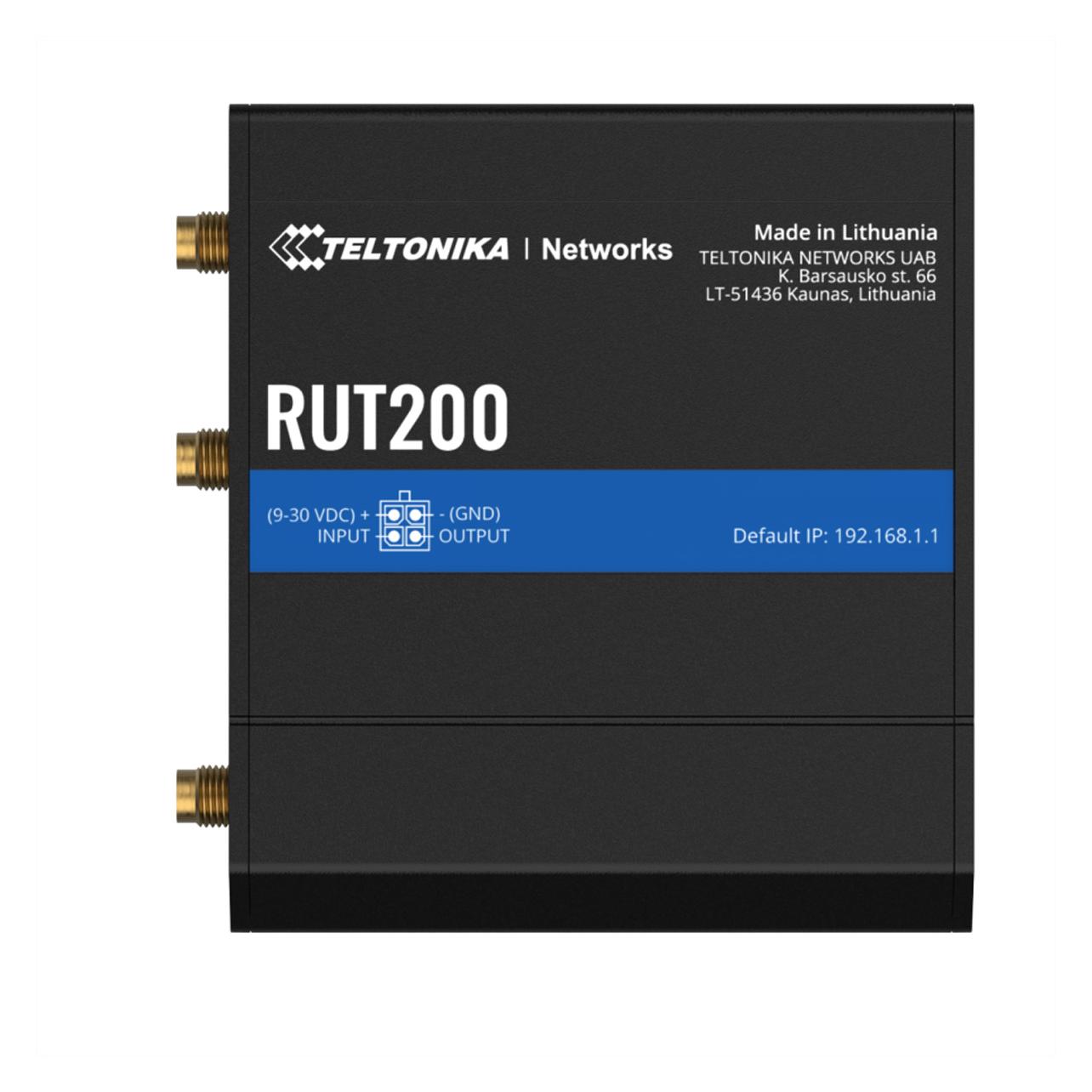
TELTONIKA RUT200 Industrial 4G Router, eSIMProduktbeschreibung : Teltonika RUT200 - Wireless Router - WWAN - Wi-Fi - 4G, 2G, 3G - an DIN-Schiene montierbar, oberflächenmontierbar, wandmontierbarGerätetyp : Wireless Router - drahtloses MobilfunkmodemGehäusetyp : An DIN-Schiene montierbar, oberflächenmontierbar, wandmontierbarZellprotokoll : LTEGeneration : 4G, 2G, 3GMobilfunk-Frequenzband : LTE B1, LTE B20, LTE B28, LTE B3, LTE B38, LTE B40, LTE B41, LTE B5, LTE B7, LTE B8WAN-Ports Anz. : 1Data Link Protocol : IEEE 802.11b, IEEE 802.11g, IEEE 802.11n, Ethernet, Fast EthernetFrequenzband : 2,4 GHzDatenübertragungsrate : 100 MbpsKapazität : Gleichzeitige Verbindungen: 50Netzwerk/Transportprotokoll : TCP/IP, UDP/IP, IPv4, IPv6, ICMP/IP, NTP, DNS, HTTP, HTTPs, FTP, SMTP, ARP, PPPoE, DHCP, Telnet, DDNS, L2TPv3, WireGuardRouting Protocol : VRRP, GREPlattform : Azure IoT Hub, AWS IoT Core, Cumulocity, ThingWorxRemoteverwaltungsprotokoll : SSH, DHCP, Telnet, SMNP, SMPP, MQTT, Modbus, SSH-2, TR-069, SNMP 1, SNMP 2, SNMP 3, JSON-RPCVoIP-Protokolle : H.323, SIPLeistungsmerkmale : SMS-Fernsteuerung, USSD-Unterstützung, schwarze Liste, White List, mehrere PDN, Bandmanagement, Auto APN, Bridge-Modus, Betriebsmodus „Access-Point“, Auto-Cipher-Modi, Klienten-Trennung, Stealth Mode, MAC-Adressenfilter, Captive Portal, RADIUS Server, Auto-Uplink (Auto MDI/MDI-X), PPP, WOL, VoIP-Durchlaufunterstützung, NAT Support, firewall, DHCP-Relais, QoS, SQM, WMM-Unterstützung, automated failover, Lastenausgleich, SSHFS-Unterstützung, PSK, Digitale Zertifikate, DMZ-Unterstützung, CLI Verwaltung, IPSec NAT-T, DDoS Protection, VLAN-Unterstützung, ICMP, OpenVPN Client, OpenVPN-Server, DMVPN, Unterstützung für SSTP-Clientinstanzen, FOTA, Teltonika RMS, passiv PoE unterstützt, AluminiumgehäuseProduktzertifizierungen : IEEE 802.3, IEEE 802.3u, IEEE 802.11b, IEEE 802.11g, IEEE 802.11n, UPnP, IEEE 802.11eAbmessungen (Breite x Tiefe x Höhe) : 8.3 cm x 7.4 cm x 2.5 cmGewicht : 125 gLokalisierung : Europa121,65 €*Versand: 0,00 €Sichere Weiterleitung zum Anbieter


-
Wie Verbindung zum Router herstellen?
Um eine Verbindung zum Router herzustellen, musst du zunächst sicherstellen, dass der Router eingeschaltet ist und ordnungsgemäß funktioniert. Stelle sicher, dass dein Gerät (z.B. Laptop, Smartphone) über WLAN oder ein Ethernet-Kabel mit dem Router verbunden ist. Öffne dann die Netzwerkeinstellungen auf deinem Gerät und suche nach verfügbaren WLAN-Netzwerken. Wähle das Netzwerk deines Routers aus und gib gegebenenfalls das Passwort ein, um dich zu verbinden. Nach erfolgreicher Verbindung kannst du im Browser die IP-Adresse des Routers eingeben, um auf das Router-Interface zuzugreifen und Einstellungen vorzunehmen. **
-
Welche Taste am Router drücken für Verbindung?
Um eine Verbindung mit dem Router herzustellen, müssen Sie normalerweise die WPS-Taste (Wi-Fi Protected Setup) am Router drücken. Diese Taste ermöglicht es Ihnen, sich schnell und einfach mit dem drahtlosen Netzwerk zu verbinden, ohne ein Passwort eingeben zu müssen. Wenn Ihr Router keine WPS-Taste hat, können Sie alternativ die Reset-Taste verwenden, um den Router auf die Werkseinstellungen zurückzusetzen und eine neue Verbindung herzustellen. Stellen Sie sicher, dass Sie die Anweisungen des Routerherstellers genau befolgen, um eine erfolgreiche Verbindung herzustellen. Wenn Sie Probleme haben, die richtige Taste zu finden, konsultieren Sie das Handbuch des Routers oder wenden Sie sich an den technischen Support des Herstellers. **
-
Wie bekomme ich eine Verbindung zum Router?
Um eine Verbindung zum Router herzustellen, musst du zunächst sicherstellen, dass der Router eingeschaltet ist und ordnungsgemäß funktioniert. Stelle sicher, dass du in Reichweite des Routers bist und dass das WLAN-Signal stark genug ist. Suche nach verfügbaren WLAN-Netzwerken auf deinem Gerät und wähle das Netzwerk deines Routers aus. Gib das Passwort ein, falls erforderlich, um eine Verbindung herzustellen. Wenn du weiterhin Probleme hast, könnte ein Neustart des Routers oder deines Geräts helfen. **
-
Wie erfolgt die Montage der WLAN-Router an der Wand?
Die Montage von WLAN-Routern an der Wand erfolgt in der Regel mithilfe von Montagehalterungen oder Schrauben. Zuerst wird die Halterung an der Wand befestigt, dann wird der Router in die Halterung eingesetzt und mit Schrauben oder Klemmen gesichert. Es ist wichtig, den Router an einer geeigneten Stelle zu montieren, um eine optimale WLAN-Abdeckung zu gewährleisten. **

Warum stellt der Telekom-Router keine Verbindung her?
Es gibt verschiedene Gründe, warum der Telekom-Router keine Verbindung herstellen könnte. Möglicherweise liegt ein technisches Problem mit dem Router selbst vor, wie zum Beispiel ein defektes Modem oder eine fehlerhafte Konfiguration. Es könnte auch ein Problem mit der Internetverbindung selbst geben, wie zum Beispiel eine Störung im Netzwerk oder ein Problem mit dem Anbieter. Es ist ratsam, den Kundenservice der Telekom zu kontaktieren, um das Problem zu diagnostizieren und eine Lösung zu finden. **
Wie stelle ich die Verbindung zum Router her?
Um eine Verbindung zum Router herzustellen, musst du zunächst sicherstellen, dass der Router eingeschaltet ist und ordnungsgemäß funktioniert. Suche dann nach verfügbaren WLAN-Netzwerken auf deinem Gerät und wähle das Netzwerk aus, das deinem Router entspricht. Gib gegebenenfalls das Passwort ein, um dich mit dem Netzwerk zu verbinden. Wenn du eine kabelgebundene Verbindung bevorzugst, schließe ein Ethernet-Kabel zwischen deinem Gerät und dem Router an. Stelle sicher, dass die Verbindung stabil ist, um eine reibungslose Internetnutzung zu gewährleisten. **
Top-Angebote
Produkte zum Begriff Teltonika-RUT200-Router-Schwarz:
-
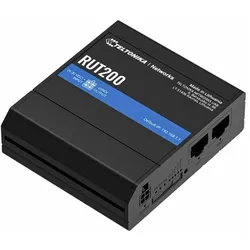
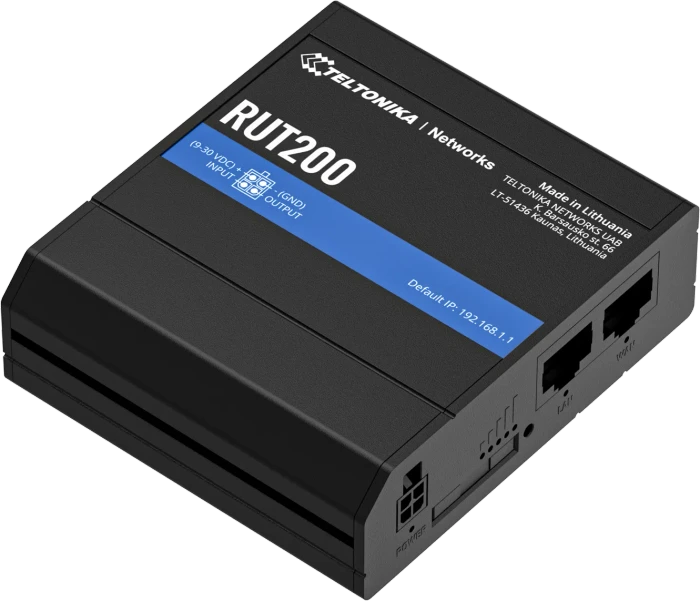
Teltonika RUT200, Router, SchwarzDer Teltonika RUT200 ist ein industrietauglicher LTE-4G-Router mit integriertem Modem, der für zuverlässige und leistungsstarke Netzwerkverbindungen in anspruchsvollen Umgebungen konzipiert ist. Er unterstützt 4G LTE Kategorie 4 mit Downloadgeschwindigkeiten bis zu 150 Mbit/s, 3G bis zu 42 Mbit/s und 2G bis zu 236,8 kbit/s, was robuste Konnektivität über verschiedene Mobilfunknetze hinweg gewährleistet. Ausgestattet mit einem Mediatek MT7628-Prozessor mit 580 MHz Taktfrequenz und 16 MB Flash-Speicher bietet er stabilen Betrieb für datenintensive Anwendungen. Der Router verfügt über 2,4-GHz-WLAN, Ethernet-Anschlüsse und erweiterte Funktionen wie die Verwaltung von Operator-Blacklists und Whitelists, Band-Lock zur Netzwerkoptimierung und die Anzeige der genutzten Bänder. Sein langlebiges schwarzes Gehäuse eignet sich für den Einsatz in industriellen oder gewerblichen Umgebungen. Das Paket beinhaltet ein Netzteil, zwei Mobilfunkantennen und eine WLAN-Antenne sowie umfassende Dokumentation für eine unkomplizierte Einrichtung. Dieser Router ist ideal für Anwendungen, die zuverlässigen Internetzugang erfordern, wie Fernüberwachung, IoT-Implementierungen und Backup-Konnektivitätslösungen, wobei langfristige Zuverlässigkeit und einfache Integration im Vordergrund stehen.105,48 €*Versand: 0,00 €Sichere Weiterleitung zum Anbieter
-
Teltonika · Router · RUT200 · Kompakter-4G/LTE Router · eSIM, Router, SchwarzRUT200 ist ein kompakter industrieller Mobilfunk-Router, der zuverlässige, geschäftskritische Konnektivität unter anspruchsvollen Bedingungen bietet, die in Branchen wie Automatisierung, Transport und Fertigung üblich sind. Dieses Modell ist mit 4G LTE, Wi-Fi und zwei Ethernet-Anschlüssen ausgestattet und eignet sich daher ideal für die schnelle Einrichtung von Primär- und Backup-Konnektivität mit Fernverwaltungsfunktionen. - Konnektivität 4G/LTE (Cat 4), 3G, 2G - Wi-Fi Wireless Access Point mit Hotspot-Funktionalität - WAN Failover automatischer Wechsel zu einer verfügbaren Backup-Verbindung - RMS für Fernverwaltung, Zugang und VPN-Services.122,10 €*Versand: 0,00 €Sichere Weiterleitung zum Anbieter
-
Teltonika · Router · RUT200 · Kompakter-4G/LTE · ALLA, Router, SchwarzDer Teltonika RUT200 ist ein kompakter 4G/LTE-Router, der zuverlässige Konnektivitätslösungen für verschiedene Anwendungen bietet. Mit dualen 4G LTE Wi-Fi-Funktionen und zwei Ethernet-Anschlüssen ermöglicht er eine effiziente Einrichtung von Primär- und Backup-Netzwerkverbindungen. Das Gerät unterstützt Fernverwaltungsfunktionen, was es ideal für Geschäftsumgebungen macht, die auf stabilen Internetzugang angewiesen sind. Es ist für den Betrieb in einem breiten Temperaturbereich von -20 °C bis 60 °C ausgelegt und gewährleistet so eine hohe Funktionalität unter unterschiedlichen Bedingungen. Die intuitive Benutzeroberfläche ermöglicht eine einfache Konfiguration, auch ohne fortgeschrittene technische Kenntnisse. Der RUT200 ist somit eine optimale Lösung für Einzelhandels-Kassensysteme, entfernte Büros und IoT-Anwendungen. - Dual-Band WLAN für flexible Netzwerkverbindungen - Zwei Ethernet-Anschlüsse für erweiterte Konnektivität - Fernverwaltungsfunktionen zur Netzwerküberwachung - Energieeffizientes Design mit minimalem Stromverbrauch.117,55 €*Versand: 0,00 €Sichere Weiterleitung zum Anbieter
-
Warum habe ich mit einer Telekom-Karte keine Internetverbindung auf dem Teltonika RUT240?
Es gibt mehrere mögliche Gründe, warum Sie mit einer Telekom-Karte keine Internetverbindung auf dem Teltonika RUT240 haben könnten. Es könnte sein, dass die Telekom-Karte nicht mit dem Router kompatibel ist oder dass die APN-Einstellungen nicht korrekt konfiguriert sind. Es ist auch möglich, dass es ein Problem mit dem Signal oder der Abdeckung in Ihrer Region gibt. Es wäre ratsam, den Kundendienst der Telekom zu kontaktieren, um das Problem genauer zu untersuchen und eine Lösung zu finden. **
-
Warum ist der Bildschirm beim PC-Zusammenbau schwarz?
Es gibt mehrere mögliche Gründe, warum der Bildschirm beim PC-Zusammenbau schwarz sein könnte. Es könnte sein, dass die Grafikkarte nicht richtig angeschlossen ist oder nicht korrekt funktioniert. Es könnte auch sein, dass der Monitor nicht richtig an den PC angeschlossen ist oder dass es ein Problem mit den Treibern gibt. Es ist wichtig, alle Verbindungen zu überprüfen und sicherzustellen, dass alle Komponenten ordnungsgemäß funktionieren. **
-
Wie Verbindung zum Router herstellen?
Um eine Verbindung zum Router herzustellen, musst du zunächst sicherstellen, dass der Router eingeschaltet ist und ordnungsgemäß funktioniert. Stelle sicher, dass dein Gerät (z.B. Laptop, Smartphone) über WLAN oder ein Ethernet-Kabel mit dem Router verbunden ist. Öffne dann die Netzwerkeinstellungen auf deinem Gerät und suche nach verfügbaren WLAN-Netzwerken. Wähle das Netzwerk deines Routers aus und gib gegebenenfalls das Passwort ein, um dich zu verbinden. Nach erfolgreicher Verbindung kannst du im Browser die IP-Adresse des Routers eingeben, um auf das Router-Interface zuzugreifen und Einstellungen vorzunehmen. **
-
Welche Taste am Router drücken für Verbindung?
Um eine Verbindung mit dem Router herzustellen, müssen Sie normalerweise die WPS-Taste (Wi-Fi Protected Setup) am Router drücken. Diese Taste ermöglicht es Ihnen, sich schnell und einfach mit dem drahtlosen Netzwerk zu verbinden, ohne ein Passwort eingeben zu müssen. Wenn Ihr Router keine WPS-Taste hat, können Sie alternativ die Reset-Taste verwenden, um den Router auf die Werkseinstellungen zurückzusetzen und eine neue Verbindung herzustellen. Stellen Sie sicher, dass Sie die Anweisungen des Routerherstellers genau befolgen, um eine erfolgreiche Verbindung herzustellen. Wenn Sie Probleme haben, die richtige Taste zu finden, konsultieren Sie das Handbuch des Routers oder wenden Sie sich an den technischen Support des Herstellers. **
Ähnliche Suchbegriffe für Teltonika-RUT200-Router-Schwarz
-
TELTONIKA RUT200 Industrial 4G Router, eSIMProduktbeschreibung : Teltonika RUT200 - Wireless Router - WWAN - Wi-Fi - 4G, 2G, 3G - an DIN-Schiene montierbar, oberflächenmontierbar, wandmontierbarGerätetyp : Wireless Router - drahtloses MobilfunkmodemGehäusetyp : An DIN-Schiene montierbar, oberflächenmontierbar, wandmontierbarZellprotokoll : LTEGeneration : 4G, 2G, 3GMobilfunk-Frequenzband : LTE B1, LTE B20, LTE B28, LTE B3, LTE B38, LTE B40, LTE B41, LTE B5, LTE B7, LTE B8WAN-Ports Anz. : 1Data Link Protocol : IEEE 802.11b, IEEE 802.11g, IEEE 802.11n, Ethernet, Fast EthernetFrequenzband : 2,4 GHzDatenübertragungsrate : 100 MbpsKapazität : Gleichzeitige Verbindungen: 50Netzwerk/Transportprotokoll : TCP/IP, UDP/IP, IPv4, IPv6, ICMP/IP, NTP, DNS, HTTP, HTTPs, FTP, SMTP, ARP, PPPoE, DHCP, Telnet, DDNS, L2TPv3, WireGuardRouting Protocol : VRRP, GREPlattform : Azure IoT Hub, AWS IoT Core, Cumulocity, ThingWorxRemoteverwaltungsprotokoll : SSH, DHCP, Telnet, SMNP, SMPP, MQTT, Modbus, SSH-2, TR-069, SNMP 1, SNMP 2, SNMP 3, JSON-RPCVoIP-Protokolle : H.323, SIPLeistungsmerkmale : SMS-Fernsteuerung, USSD-Unterstützung, schwarze Liste, White List, mehrere PDN, Bandmanagement, Auto APN, Bridge-Modus, Betriebsmodus „Access-Point“, Auto-Cipher-Modi, Klienten-Trennung, Stealth Mode, MAC-Adressenfilter, Captive Portal, RADIUS Server, Auto-Uplink (Auto MDI/MDI-X), PPP, WOL, VoIP-Durchlaufunterstützung, NAT Support, firewall, DHCP-Relais, QoS, SQM, WMM-Unterstützung, automated failover, Lastenausgleich, SSHFS-Unterstützung, PSK, Digitale Zertifikate, DMZ-Unterstützung, CLI Verwaltung, IPSec NAT-T, DDoS Protection, VLAN-Unterstützung, ICMP, OpenVPN Client, OpenVPN-Server, DMVPN, Unterstützung für SSTP-Clientinstanzen, FOTA, Teltonika RMS, passiv PoE unterstützt, AluminiumgehäuseProduktzertifizierungen : IEEE 802.3, IEEE 802.3u, IEEE 802.11b, IEEE 802.11g, IEEE 802.11n, UPnP, IEEE 802.11eAbmessungen (Breite x Tiefe x Höhe) : 8.3 cm x 7.4 cm x 2.5 cmGewicht : 125 gLokalisierung : Europa121,65 €*Versand: 0,00 €Sichere Weiterleitung zum Anbieter
-
Wie bekomme ich eine Verbindung zum Router?
Um eine Verbindung zum Router herzustellen, musst du zunächst sicherstellen, dass der Router eingeschaltet ist und ordnungsgemäß funktioniert. Stelle sicher, dass du in Reichweite des Routers bist und dass das WLAN-Signal stark genug ist. Suche nach verfügbaren WLAN-Netzwerken auf deinem Gerät und wähle das Netzwerk deines Routers aus. Gib das Passwort ein, falls erforderlich, um eine Verbindung herzustellen. Wenn du weiterhin Probleme hast, könnte ein Neustart des Routers oder deines Geräts helfen. **
-
Wie erfolgt die Montage der WLAN-Router an der Wand?
Die Montage von WLAN-Routern an der Wand erfolgt in der Regel mithilfe von Montagehalterungen oder Schrauben. Zuerst wird die Halterung an der Wand befestigt, dann wird der Router in die Halterung eingesetzt und mit Schrauben oder Klemmen gesichert. Es ist wichtig, den Router an einer geeigneten Stelle zu montieren, um eine optimale WLAN-Abdeckung zu gewährleisten. **
-
Warum stellt der Telekom-Router keine Verbindung her?
Es gibt verschiedene Gründe, warum der Telekom-Router keine Verbindung herstellen könnte. Möglicherweise liegt ein technisches Problem mit dem Router selbst vor, wie zum Beispiel ein defektes Modem oder eine fehlerhafte Konfiguration. Es könnte auch ein Problem mit der Internetverbindung selbst geben, wie zum Beispiel eine Störung im Netzwerk oder ein Problem mit dem Anbieter. Es ist ratsam, den Kundenservice der Telekom zu kontaktieren, um das Problem zu diagnostizieren und eine Lösung zu finden. **
-
Wie stelle ich die Verbindung zum Router her?
Um eine Verbindung zum Router herzustellen, musst du zunächst sicherstellen, dass der Router eingeschaltet ist und ordnungsgemäß funktioniert. Suche dann nach verfügbaren WLAN-Netzwerken auf deinem Gerät und wähle das Netzwerk aus, das deinem Router entspricht. Gib gegebenenfalls das Passwort ein, um dich mit dem Netzwerk zu verbinden. Wenn du eine kabelgebundene Verbindung bevorzugst, schließe ein Ethernet-Kabel zwischen deinem Gerät und dem Router an. Stelle sicher, dass die Verbindung stabil ist, um eine reibungslose Internetnutzung zu gewährleisten. **
* Alle Preise verstehen sich inklusive der gesetzlichen Mehrwertsteuer und ggf. zuzüglich Versandkosten. Die Angebotsinformationen basieren auf den Angaben des jeweiligen Shops und werden über automatisierte Prozesse aktualisiert. Eine Aktualisierung in Echtzeit findet nicht statt, so dass es im Einzelfall zu Abweichungen kommen kann. ** Hinweis: Teile dieses Inhalts wurden von KI erstellt.